MobaXterm 面向新手用户的使用技巧 202605:从零开始的终端管理指南
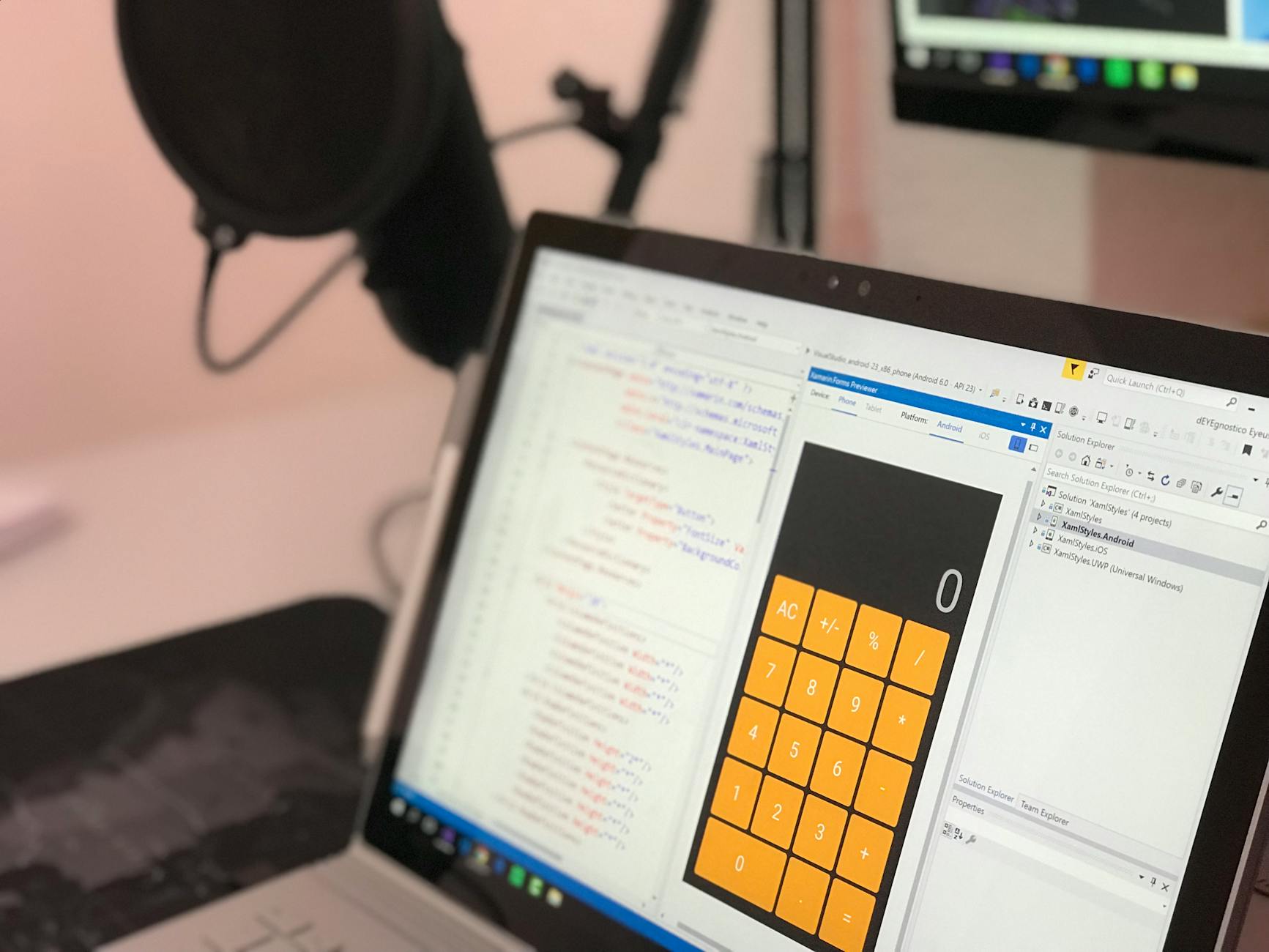
刚接触服务器管理?MobaXterm 是为你量身打造的终极工具箱。截至2026年5月,这款被誉为“运维瑞士军刀”的软件已更新至2026.04稳定版。它在一个Windows应用中集成了SSH、X11、SFTP等必需工具。本文将为你梳理MobaXterm 面向新手用户的使用技巧 202605,涵盖首次配置、图形化文件传输与会话迁移,助你告别频繁切换窗口的烦恼。
无论是刚入行的开发者还是系统管理员,面对繁杂的远程网络工具往往无从下手。MobaXterm 将所有必要的远程工具整合到一个单一界面中,极大地降低了入门门槛。掌握以下核心技巧,你将能迅速把 Windows 变成强大的运维工作站。
首次安装与基础环境配置
访问官方下载入口(/download),获取当前稳定版本 2026.04。MobaXterm 支持 Windows 11/10/8.1/7 (64-bit/32-bit),新手建议直接下载 Installer 版以获得完整的系统集成体验。首次启动时,Windows 防火墙可能会弹出拦截提示,务必勾选“允许专用网络和公用网络”,否则后续的 X11 转发功能将无法正常接收远程图形界面数据。为了保护服务器凭据,强烈建议在“Settings”中立即设置 Master Password(主密码),这样即使电脑被借用,他人也无法直接连接你的服务器。

SSH连接与可视化SFTP的联动魔法
新手最头疼的往往是黑框框里的纯命令行操作。MobaXterm 提供了一套完整的网络套件,当你通过 SSH 连接到远程 Linux 服务器时,左侧边栏会自动弹出一个图形化的 SFTP 文件浏览器。真实场景中:当你在终端里输入 `cd /var/log` 切换目录时,左侧的图形界面会自动跟随跳转到 `/var/log` 文件夹。此时,你只需用鼠标将 Windows 桌面上的配置文件直接拖拽进这个侧边栏,即可完成上传,完全不需要额外记忆 scp 或 sftp 的繁琐命令。
零配置体验X11转发:运行远程图形应用
很多新手不知道,MobaXterm 内置了 X server,这意味着你可以直接在 Windows 桌面上无缝显示远程服务器的图形界面。假设你正在配置一台没有安装桌面环境的 Ubuntu 服务器,只需在 MobaXterm 的 SSH 会话中输入 `gedit config.txt` 或者 `virt-manager`,对应的图形化文本编辑器或虚拟机管理器窗口就会直接在你的 Windows 11 屏幕上弹出来。整个过程无需在服务器端或本地进行任何额外的环境变量配置,真正做到了开箱即用。

设备更迭时的会话与配置迁移指南
随着管理的设备增多,换电脑时的配置迁移成了痛点。MobaXterm 的迁移逻辑非常清晰直接。在旧电脑上,只需在左侧“Sessions”面板右键点击根目录,选择“Export sessions to a file”,即可生成一个 .mxtsessions 格式的备份文件。将此文件拷贝到新电脑后,通过“Import sessions”即可瞬间恢复所有服务器列表。需要注意的是,出于安全机制,导出的会话文件默认不包含密码,新设备首次连接时需重新输入,随后由新的 Master Password 接管。
常见问题
刚装好软件尝试连接服务器,一直提示“Network error: Connection refused”该如何排查?
这种情况通常不是 MobaXterm 客户端的问题。请按顺序检查:1. 确认服务器 IP 地址是否填写正确;2. 检查服务器的 22 端口是否开放,SSH 服务(sshd)是否正在运行;3. 确认云服务器的安全组或本地防火墙是否放行了该端口的入站规则。
软件界面是全英文的,作为纯小白怎样快速找到发起连接的入口?
核心功能集中在左上角的“Session”按钮。点击后选择“SSH”,填入“Remote host”(服务器IP)和“Specify username”(用户名)即可发起连接。日常使用只需关注左侧的会话列表面板和右侧的终端窗口。如需了解更多适用环境与进阶能力,可访问官网核心功能页(/capabilities)。
为什么我在终端里按 Ctrl+C 无法复制文本,反而中断了正在运行的程序?
在 Unix/Linux 终端标准中,Ctrl+C 是中断当前进程的快捷键。在 MobaXterm 中,默认的复制粘贴逻辑更符合原生习惯:用鼠标左键选中需要复制的文本,即自动完成复制;在光标处点击鼠标右键,即可将剪贴板内容粘贴到终端中。
总结
准备好体验极简而高效的远程办公了吗?立即访问 MobaXterm 官方下载页面(/download),获取 2026 年最新稳定版,把你的 Windows 变成强大的运维瑞士军刀!
相关阅读:MobaXterm 面向新手用户的使用技巧 202605,MobaXterm 面向新手用户的使用技巧 202605使用技巧,MobaXterm 权限与隐私设置答疑 2026:从本地安装授权到远程密钥安全管理